 ポチゲーブラウザ
タブを切り替える
1つの画面の中で、いくつものページをタブとして開いておけます。2画面では、上と下の画面がそれぞれ自分のタブを持ちます。
アドレスバーの数字を押す
数字は、その画面で開いているタブの数です。

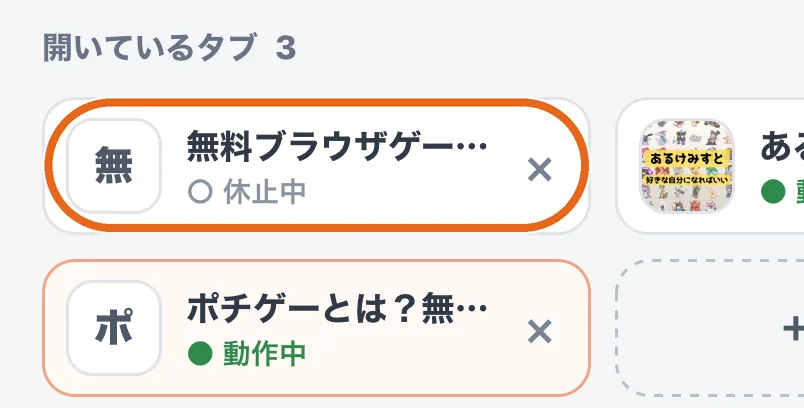
一覧から開きたいタブを選ぶ
「+ 新しいタブ」でタブを増やせます。×で閉じます。
別の方法
アドレス欄を左右にスワイプする
アドレス欄を左へスワイプすると次のタブ、右へスワイプすると前のタブに切り替わります。

追加の設定
タブバーを表示する
タブ名を並べて、押すだけで切り替えたいときに使います。最初は表示しない設定です。
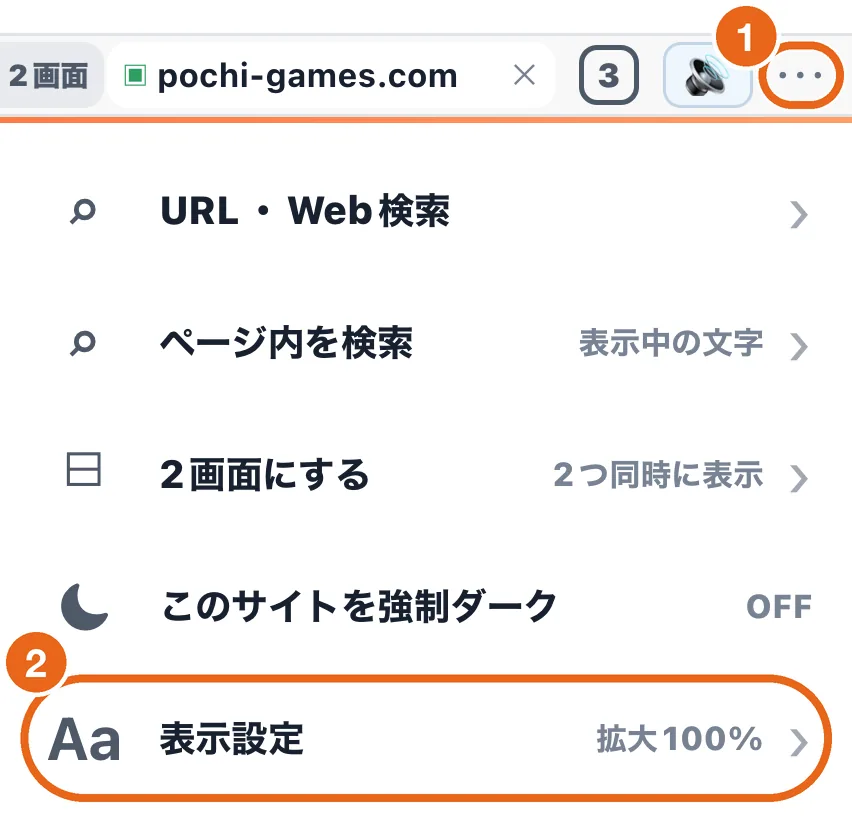
「…」→「表示設定」を開く
アドレスバーの右端の「…」を押すと、メニューが開きます。
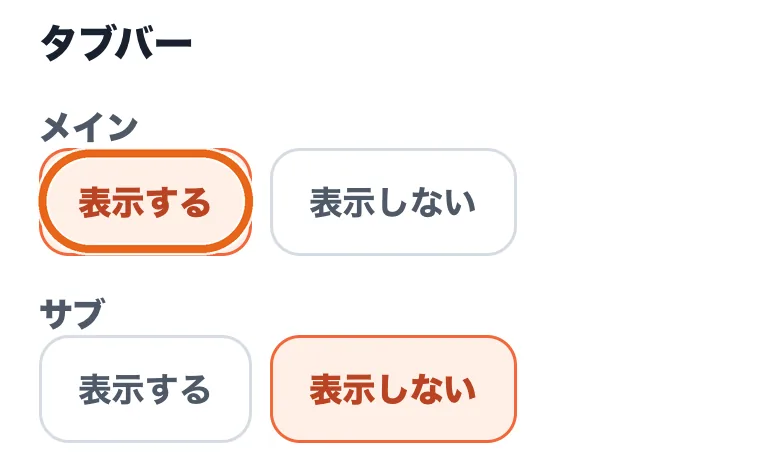
「タブバー」で「表示する」を選ぶ
メインとサブで、それぞれ「表示する」「表示しない」を選べます。1画面のときはメインの設定を使います。メインは、2画面にする前から開いていた画面です。メニューの「この画面をメインにする(ピン留め)」で変えられます。
タブ名を押して切り替える
アドレスバーの上にタブが並びます。全画面表示中は、タブバーも隠れます。